查看签名版本
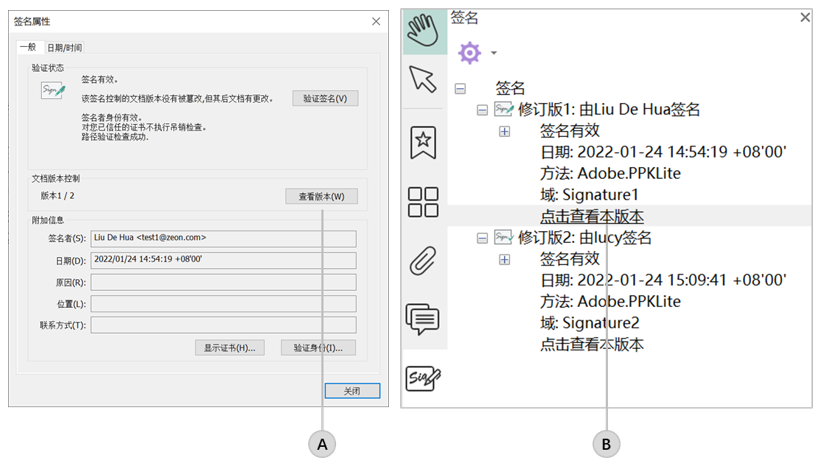
每次当您使用证书来签署PDF文档时,签署过的文件版本会与PDF文档一起保存。您可以通过“签名”面板中的“点击查看本版本”或“签名属性”对话框中的“查看版本”查看PDF的签名版本。该版本PDF会在新窗口中打开。
已签名的文档,您可以与上一版比较并标记两个文档的差异,最终生成一个PDF版的比较结果。
查看数字签名文件之前的版本
-
打开一个已被多次签名的PDF文档。
-
按照下列任一步骤即可查看签名版本:
比较签名文档的版本
在文档签名后,您可以显示签名版本与当前版本之间的差异:
-
打开一个已被多次签名的PDF文档。
-
选择“安全”>“签名/认证”>“签名面板” 。
-
在“签名面板”中,右键单击目标签名并选择“比较签名版本和当前版本”。
-
生成一个PDF文档列出二者差异并逐页标注。
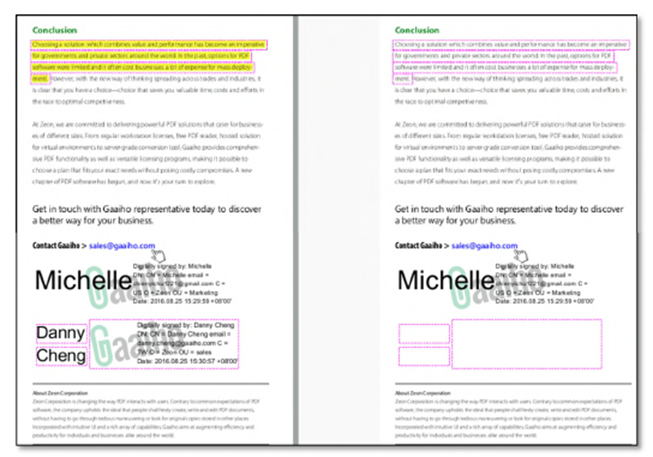
比较之前签名版本(右)和当前版本(左)


